Mostrando las entradas con la etiqueta Sony. Mostrar todas las entradas

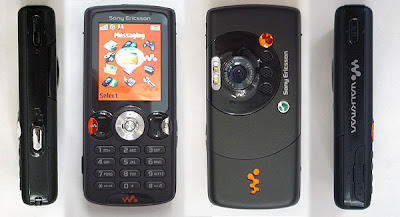
Cómo hacer un hard reset al celular Sony Ericsson W810i

https://blogger.googleusercontent.com/img/b/R29vZ2xl/AVvXsEicnuOKTOFZpA0ImJdxR2y1rDNXSWU-Rw3GwDzhGVJbAgGIMyviPRDNycXz9V9zbM7KRT0RXdweMLEj5ekDrEZ4yi45ecLGm4YVG11BBvt5CCAmzG3hvU07DFj1j8UfKV9TMSOUGY24KUI/s1600/dimensions0da.jpg

El Sony Ericsson W810i es un celular que muchas personas aun conservan, es uno de los celulares con mucho impacto por el famoso Walkman, que esta dedicado a la linea de los usuarios que encantan de escuchar música.

Para realizar un reseteo al celular Sony Ericsson W810i se hace cuando el cel no responde a los comandos ya sea por escuchar música o por estar en constante actividad, recuerden realizar copias de seguridad de los acrchivos importantes ya que perderan todo en el hard reset.

Estos son los pasos para resetear el Sony Ericsson W810i primero deberán dar clic en Menú, luego seleccionar Ajustes y finalmente buscar la opción denominada Reinicio Maestro. En aquel apartado tendrán que elegir Restablecer Todo y listo el proceso comenzará, todo esto puede tardar varios minutos por lo que es normal.
Leer más

Cómo rootear el Xperia x8

Cómo rootear el Xperia x8

Ahora es posible Rootear Xperia X8 con esto queda completamente manejable el acceso a root para toda la familia Sony Ericsson Xperia .

Remover:
*Targeta Sim
*Targeta SD
*Tener Instalado SuperUsuario ''Lo encuentras en Google Play''

1.- Conecte Xperia X8 a Windows PC y activar la Depuracion USB ''SIN SCARD''
Cómo rootear el Xperia x8

2.- Ejecute el programa, haga clic en "ROOT" & Eso seria Todo
Cómo rootear el Xperia x8


*Cuando Instales Una Aplicasion que necesite Root deves darle Permisos Con SuperUsuario & Saldra Mas O Menos ASI:


Cómo rootear el Xperia x8

DESCARGAR:
SuperOneClick
Leer más

Instalar aplicaciones del Xperia Z1 en otro Celular Android

Instalar aplicaciones del Xperia Z1 en otro Celular

Shan89 miembro de xda nos brinda las aplicaciones del equipo Xperia Z1.
Entre las aplicaciones se encuentran:

  • Launcher

  • Widget del clima

  • Reloj

  • Llamadas recientes

  • Contactos importantes

  • Widget de Álbum

  • Álbum

  • Widget del calendario

  • OnOffTools

  • Walkman

  • SocialLife + widgets - créditos Rizal Lovins

  • World clock

  • Calendario


Instalar aplicaciones del Xperia Z1 en otro Celular


Instalar aplicaciones del Xperia Z1 en otro Celular

Descargar Z1 apps + widgets - updated.zip
Para más detalles y agradecer al desarrollador visita: xda
Leer más

Cómo rootear el celular Sony Xperia RAY (ICS 4.0.4)

Cómo rootear el celular Sony Xperia RAY (ICS 4.0.4)

Al obtener el usuario root en tu SONY Xperia Ray podrás modificar el sistema, cambiar configuraciones, borrar archivos protegidos etc. Por ello al ser root, podrás modificar el sistema operativo de tu dispositivo a tu antojo y utilizar aplicaciones como autostart que te permite deshabilitar aplicaciones ya sea de usuario o de sistema, para que no se carguen al iniciar, disminuyendo el consumo de memoria y batería.

También podrás cambiar configuraciones del sistema para poder grabar video en full HD, hacer el escaneo de wifi mas largo para ahorrar batería, o realizar un overclok del procesador para hacer correr mas rápido a tu móvil.

Ademas puedes puedes deshabilitar aplicaciones ya sea de usuario o de sistema, para que no se carguen al iniciar, lo que te permite ahorrar el consuma memoria y batería, y lograr que el sistema operativo inicie mas rápido.

Requisitos previos:

Todos los datos, como contactos, SMS, fotos, canciones y vídeos serán borrados si estos se almacenan en el teléfono. Por favor no realices una copia de seguridad de los datos con KIES ya que crea la copia de seguridad en el formato (. SBU) que a veces tiene problemas en la restauración o no reconoce el teléfono. Por lo tanto, se recomienda estrictamente que la copia de seguridad de contactos, así como el SMS se realice siguiendo los pasos a continuación:
SMS – Usar ” SMS Backup y Restauración de aplicación
Contactos – Sincronización con la aplicación de Gmail
Canciones, videos, archivos – Copiar a la tarjeta SD
Tomar nota de las configuraciones APN y MMS en Aplicaciones> Configuración> Conexiones inalámbricas y redes> Redes móviles> APN
Asegúrate de que todas las soluciones de seguridad como firewalls y antivirus estén cerradas por completo hasta que la actualización del firmware finalice.
Es muy importante asegurarse de que tienes los privilegios ADMIN antes de proceder a actualizar el teléfono y también el puerto USB tiene que estar abierto lo que significa que debe tener la lectura/escritura para que el firmware se puede aplicar con éxito.
Ten en cuenta que tendrá que cargar su teléfono a un mínimo de un 60% de batería a fin de garantizar que no se interrumpa la actualizacion.
Nunca interrumpa el proceso de actualización del firmware de forma manual, por si acaso, si se interrumpe por falta de energía entonces no hay necesidad de preocuparse porque todo lo que tiene que hacer es seguir sólo las instrucciones de nuevo desde el principio.
Es muy importante que te asegures de tener los privilegios ADMIN antes de proceder a actualizar el teléfono. Además, debes habilitar el puerto USB lo que significa que debes tener la lectura/escritura para que el firmware se puede aplicar con éxito. Para ello ve a Configuración -> Aplicaciones -> Desarrollo ->Depuración USB. Ten en cuenta que el teléfono debe estar desconectado de la computadora cuando realizas este paso.
Este proceso debe llevarse a cabo sólo sobre los Sony Xperia S y NO sobre otras versiones.
También asegúrese de que estás en la ultima version de firmware, para lo cual tienes que ingresar a Ajustes> Acerca del teléfono”.
Root SONY Xperia Ray

1) Descarga la última versión del kernel y el FlashTool a tu PC.

2) Ingresar a C :/ Drive> FlashTool> firmwares> y eliminar todos los datos presentes, luego colocar el kernel descargado.

3) Ejecutar el FlashTool y hacer click en el icono parpadea (lado izquierdo debajo de “archivo”) para seleccionar el modo de flash> OK.

4) Después de esto selecciona Aceptar y simplemente sigue las instrucciones en pantalla.

5) Ahora, conecta el Sony Xperia ARC a la PC mediante el cable USB original y asegúrate de que todas las aplicaciones de dispositivo estén cerradas.

6) Una vez que el proceso de flasheo finalice, veras que el dispositivo se mantiene en la pantalla de inicio con el logo de SONY por unos minutos, por lo que tendrás que esperar hasta que inicie para que termine el proceso de enraizamiento.

7) Una vez que finalice el proceso de enraizamiento e inicie el sistema operativo, tienes que reiniciar el dispositivo, lo que también puede llevar mas tiempo de lo normal.

8) Una vez que el dispositivo finalice el proceso de enraizamiento, se reiniciará y ya tendrás acceso root en tu Sony Xperia ARC.

Enviar por correo electrónicoEscribe un blogCompartir con TwitterCompartir con Facebook
Leer más

Cómo instalar Android 4.3 en Sony Xperia Z y ZL

Cómo instalar Android 4.3 en Sony Xperia Z y ZL

Como Instalar Android 4.3 en el Sony Xperia Z y Sony Xperia ZL


Aprender a Instalar Android 4.3 en el Sony Xperia Z y Sony Xperia ZL gracias a los desarrolladores de XDA Developers, reciben buenas noticias los dueños de los Sony Xperia Z y ZL , ya que se ha liberado la filtracion de lo que sera la actualización a Android 4.3 Jelly Bean.


No está claro por el momento si se tratara de la versión final, la cual que será lanzada proximamente pero ya puede usarse de uso diario ya que funciona perfectamente. Han etiquetado este lanzamiento como “Comercial y periodistas”, a pesar de que hay una buena probabilidad de que esta es la versión que se lanzará en las próximas semanas.
Sony Xperia Z y ZL: Como Instalar Android 4.3

Antes de iniciar con los pasos de actualización es importante que tengas instalado anticipadamente Sony PC Companion, si no lo tienes puedes descargarlo y posteriormente instalarlo del siguiente link:


Pasos a Seguir:


1- Descarga FlashTool 

http://www.mediafire.com/download/30z1jjx8xx6epl4/flashtool-0.9.11.0-windows.exe


2- Descarga el Firmware segun tu modelo 

Sony Xperia Z C6603
http://d-h.st/Fe5
(en esta pagina te puedes confundir con la publicidad, ubica el boton correto para descargar)

Sony Xperia ZL C6503
http://www.flashtool.net/torrents/C6503_10.4.B.0.569_Commercial_And_Journalists.ftf.torrent


3- Instalar FlashTool en tu PC , por default la instalación se realiza en C:/FlashTool, en ese directorio encontraras una carpeta llamada Firmwares, dentro de esa carpeta colocaras el firmware que descargaste en el paso 2, en este caso es el archivo .ftf Ejemplo: (C6603_10.4.B.0.569_.ftf )

4- En el mismo directorio C:/FlashTool van a encontrar con una carpeta llamada Drivers, ahí dentro viene un archivo llamado “Flashtool-drivers”, instalan los drivers ya que son necesarios tenerlos instalados en tu computadora y así reconozca tu equipo cuando lo conectes.

5- Ya realizado todo lo mencionado anterior mente, proceden a ejecutar Flashtool

6- Dar clic en el rayito, seleccionan Flashmode, y buscan el firmware que colocaron en la carpeta firmwares

7- En Wipe seleccionan las 3 opciones: Wipe data, Wipe Cache y Wipe apps log, tal como esta en la imagen

8-Colocar su dispositivo en modo depuración USB ir en el móvil a Ajustes/Opciones de desarrollo/Activar depuración USB, y lo activan.

9- Una vez realizado esto, dar clic en OK, y te pedirá que coloques tu equipo en modo Flash, para ello apaga tu móvil, ya con el móvil apagado mantén presionado la tecla Volumen Abajo y conecta el cable USB, la PC lo va a reconocer en modo Flash, instalará los drivers y Flashtool empezará con el proceso de Flasheo. Si a la primera vez no te lo reconoce intenta de nuevo, hasta que lo reconozca

10- Esperar a que el proceso concluya,
 y listo tendrás Android 4.3 en tu Xperia Z y ZL


Leer más

Cómo rootear Sony Xperia z1

Cómo rootear Sony Xperia z1


Como rootear su sony xperia mobile z1 de una manera fácil y sencilla con un solo programa.

1.- Descargamos el vroot y pulsamos siguiente hasta que se instale

2.-Abrimos vRoot y conectamos el Xperia Z1 en modo USB-Debugging. Pulsamos en el botón abajo a la derecha

3.-Listo '''

Nota : Se supone que tenéis todos los drivers del teléfono bien instalados en el ordenador. Además hemos de tener el modo USB Debugging activado (en Ajustes -> Opciones de desarrollo)
Leer más

Cómo rootear Xperia Mini Pro SK17i, SK17a

Cómo rootear Xperia Mini Pro SK17i, SK17a

Bien lo primero a saber es que para ser Root en ICS tenemos que ser Root en Gingerbread, para los que actualizamos al firmware 4.0.2.A.0.62 a la mayoría nos paso que perdimos el Root y no lo podremos conseguir con este firmware así que lo que debemos hacer es un Downgrade a 4.0.2.A.0.58 y después hacer Root en este firmware, obviamente para los que ya tienen Root ya sea en .62 o .58 se saltan este paso.

Importante: ICS de sony fue liberado antes de corregir un fallo que no fue considerado critico, por lo cual "zona de anclaje usb/wifi" no funciona en el firmware .431 ICS

Para Hacer el Downgrade necesitamos:

Flastool (Dejo link a su página para que consigan el más reciente)

Firmware 4.0.2.A.0.58 
Firmware 4.1.B.0.431 (ICS)

Actualización gracias a @QuechepacaJ por compartir el firmware
Firmware 4.1.B.0.587 (ICS)

Ya que tenemos instalado Flashtool en el PC y descargado el firmware lo descomprimimos y obtendremos un archivo .ttf que debemos mover a la carpeta Firmwares del directorio de instalación de FlashTool.
Cómo rootear Xperia Mini Pro SK17i, SK17a

Iniciamos Flashtool y damos clic al icono de “Rayo” (el primero).
Cómo rootear Xperia Mini Pro SK17i, SK17a

A continuación seleccionamos “Flashmode” y “OK”
İmage

En la siguiente ventana seleccionamos del lado derecho el firmware a cargar en el celular, en este caso seleccionamos el 4.0.2.A.0.58 y des tildamos la opción “Wipe user data” y “OK”
Cómo rootear Xperia Mini Pro SK17i, SK17a

Cuando la ventana se cierra aparece una nueva línea que dice preparando archivos para flasheo (o algo parecido), esperan un momento y se abre una nueva ventana con instrucciones para que conecten su celular, las cuales son:
Cómo rootear Xperia Mini Pro SK17i, SK17a

1.Apagar el celular (Recomiendo quitarle la batería y ponérsela de nuevo).
2.Aun sin conectar, mantener la tecla lateral para bajar el volumen presionada y conectar el cel sin dejar de presionar la tecla.
3.Si ya tienen los controladores necesarios instalados la ventana de instrucciones desaparecerá y en FlashTool empezaran a aparecer varias líneas lo cual significa que los archivos están siendo cargados en el cel, si aun no tienen los controladores instalados, el sistema los instala automáticamente, cuando la instalación finalice desconecten el celular y conéctenlo de nuevo manteniendo presionada la tecla de bajar volumen.

Cuando la línea de carga (en la parte inferior de FlashTool) se complete ustedes podrán desconectar su celular y encenderlo, tal vez tarde un poco en iniciar pero es normal.

Al iniciar se darán cuenta que ya tienen la versión 4.0.2.A.0.58, ahora hace falta ser Root para lo cual pueden seguir varios caminos:

1. Con FlashTool, en el celular activan la depuración USB y conectan el cel a la PC, ahora se darán cuenta que en FlashTool se habilitaron mas iconos, den click en el del candado (el segundo), esperan a que el programa les indique que todo esta listo y reinician el cel o se les reinicia solo.

2. Y por ultimo este otro método, primero descarguen este archivo que es necesario también para ser Root en ICS, una vez descargado descompriman y les quedaran 2 carpetas, Root Xperia 4 y Root Xperia 2.3, conectan el celular con depuración USB activada, abren la carpeta Root Xperia 2.3 y ejecutan el archivo runme.bat, siguen las indicaciones en pantalla y esperan a que su cel se reinicie.

Una vez con privilegios Root conectan su celular de nuevo al PC (sin olvidar que la depuración USB debe estar activa y fuentes desconocidas también), en la PC abren la carpeta “Root Xperia 4” y ejecutan “01-local-prop” siguen las instrucciones en pantalla y esperan a que les indique que fue exitoso el proceso.

Ahora apagan el celular y utilizan el mismo proceso que indique arriba pero ahora en lugar de cargar el firmware 4.0.2.A.0.58 cargaran el 4.1.B.0.431, siguiendo exactamente el mismo proceso, esperan a que la barra se cargue completamente y cuando todo esté listo prenden su celular, tardara un poco más que la ultima vez ya que tiene que hacer algunos procesos extra para actualizar la versión de Android.

Listo ahora tienen ICS pero aun no terminamos, activen de nuevo la depuración USB y las fuentes desconocidas y conecten nuevamente su cel al PC, van directamente a la carpeta “Root Xperia 4” y esta vez ejecutan “02-push-root-files” siguen las instrucciones de pantalla esperan a que su cel se reinicie y por fin tendrán ICS y acceso Root en su SK17.

Nota importante.- Si fueron observadores se darían cuenta de que al cargar la versión 4.0.2.A.0.58 nuestro Xperia es SK17i y ya con ICS es SK17a, pequeño detalle pero nada de qué preocuparse todo funciona perfectamente ya que la deferencia entre estos modelos radica a nivel hardware para las redes 2 y 3G.
Leer más

Cómo rootear el celular Xperia L (C2104, C2105)


Cómo rootear el celular Xperia L (C2104, C2105)

ADVERTENCIA: Debido a que este abre el gestor de arranque por lo tanto se anula la garantía.
Para salvar a su garantía, hacer copias de seguridad de su partición TA antes de continuar

2) Proceda a continuación:

Este utiliza MotoChopper. Motochopper es un método de raíz hecha para el Motorola Razr HD por @ djrbliss (Dan Rosenberg)

*Conecte el teléfono en modo de depuración a través de USB. Para habilitar el modo de depuración, vaya a Configuración => Programación => Marque "Depuración USB".

*Espere a que los drivers para instalar. Sucede de forma automática en Windows 7 y Windows 8.

*Descargue el archivo zip de abajo y extraerlo.
*Después de la extracción, ejecute "run.bat". Derechos de administrador por lo general no se necesitan.
*Siga las instrucciones en pantalla.
Si el exploit no se ejecuta, intente ejecutar de nuevo.

Para Completar el acceso ROOT:
*Abra Play Store e instalar SuperSU
*Abra SuperSU y se le pedirá que actualice el archivo binario. Haz eso.
*Si SuperSU se se cierra, abrir de nuevo, y ahora esta vez se le pedirá para desinstalar el software de administración raíz existente (Superusuario)
*Abra SuperSU nuevo, si sale, y ahora ir a "Configuración" y seleccione "Instalar SuperSU a / system" Reinicie el teléfono. Root Completo.
Cita:Descargar
Xperia_L_ROOT.zip

Leer más

Solucionar problema de reinicio en Xperia X10a o X10i


Este Post lo hago porque yo sufrí de eso y ciertamente ay muy pocos temas sobre el tema de los reinicio
soluciones muy pocas ortodoxas como "ve tu compañía y que te lo cambien" pero para quienes ya perdieron garantía esta prácticamente perdidos por así decirlo ya que es molesto que se te apague el celular a cada rato para esto descubrí 3 posibles problemas a esto.

Solución 1-. Software dañado:si eres de esos que cambia su Rom a cada rato,al flashear puede generar errores errores o bugs en el sistema,se pueden solucionar asi:


Paso 1-.si no quieres borrar tus datos ni nada ve a configuracion/Privacidad/Restablecer configuraciones despues descarga el PC Companion que te da la opción de reparar el sistema reinstalando sin borrar nada.
Paso 2-,si el paso 1 no te funciono prueba flashearlo con la rom original(has una respaldo de tu información si lo intentas primero y quita la sd....)
Aqui les dejo una Guia esta es la rom que yo tengo y me funciona de maravilla! (si les da problemas o si no les gusto pueden buscar ustedes mismos por otro lado)


Solución 2 Hardware dañado lo que se daña en estos casos es la tableta encontré una solución muy mala la verdad prefiero llevarla a reparar con alguien que tenga una pistola de aire y aplicarsela,esta solución poco favorable pero aquí la pondré igual Como arreglar un Xperia X10 (es bajo su propio riesgo)

Solución 3-. Sd dañada:si ninguna de esas opciones te funciono y no quieres ni intentar la solución 1 o 2,retira la sd y prende el celular... (Generalmente ese error sucede con las memorias de 32Gbs ese fue mi problema intente todo menos esto   ) si no solo ve a Configuración/Espacio de almacenamiento/Desmontar tarjeta SD si ese fue el caso no que da mas que comprar otra y ya recomiendo hasta 16Gbs

Estos pasos funcionan con cualquier celular android simplemente busquen los archivos adecuados para su celular y les dejo esto para rootear su android con un solo clic Unlock Root a prueba de tontos


Leer más

Cómo rootear el celular Xperia X10 (Gingerbread 2.3.3)

Cómo rootear el celular Xperia X10 (Gingerbread 2.3.3)

Para “rootear” tu Xperia x10, descarga los siguientes archivos:

Kernel Downgrade
Kernel Upgrade

Estos dos archivos FTF los guardamos en la carpeta firmwares del FlashTool.

A continuación seguiremos estos pasos.
En nuestra pantalla principal, Oprimir el botón de Opciones, y entrar a (Ajustes>Aplicaciones>Habilitar Fuentes desconocidas, Ajustes>Aplicaciones>Desarrollo>Habilitar Depuración de USB)
Abrimos el FlashTool.
Click al botón “Flash”.
Seleccionamos el firmware del Downgrade.
Procedemos con el Flash: Desconectamos el cable, apagamos el equipo, mantenemos pesionada la flecha atrás, y conectamos el cable.
Una vez finalizado el Flasheo, retiramos el cable.
Encendemos el equipo e inmediatamente lo conectamos.
Al encender el equipo debe estar en modo depuración. Caso contrario, empezar de nuevo en el paso 1.
En FlashTool nos aparece el botón “Root” y lo presionamos.(El Root se da con éxito cuando instala la versión del BusyBox).
Dejar que se reinicie el sistema, y luego retirar la batería. Esperamos unos 2 minutos.
Procedemos a Flashear el telefono nuevamente, pero esta vez seleccionando el Kernel Upgrade.
Enciende tu equipo ( tardará un poco más de lo normal )

Bienvenido Usuario Root
Leer más

Cómo rootear el celular Sony Xperia Play con Super Usuario


Cómo rootear el celular Xperia Play con Super Usuario

Bueno como todo buen amante de la tecnología tenemos que tener nuestro celular xperia play roteado o mejor dicho con acceso a super usuario, y en esta ocasión les dire como hacerlo fácil, rápido y seguro y lo unico que necesitamos es este programa.

El programa se llama "Easy rooting toolkit" de DoomLord y esta es la version que nunca puede fallar que es la V1 y para usarlo es muy fácil y hay que hacer lo siguiente.

NOTA IMPORTANTE: En mi caso el EsetNod32 4 me lo detecto como antivirus pero les puedo asegurar que no tiene nada que ver con un virus , solo lo desactive en lo que lo use que no fueron ni 5 minutos y active el antivirus de nuevo.

Paso 1.- Tenemos que tener nuestro teléfono en modo depuración , para esto nos vamos a "Configuracion/Aplicaciones/Desarrollo" y activamos la opción "Depuración de USB" (en caso de que no este activada).

Paso 2.- Conectamos nuestro teléfono al pc y abrimos el programa que descargamos, el ejecutable esta como nombre "runme" la iniciamos y se nos abrirá con estas opciones.
Cómo rootear el celular Xperia Play con Super Usuario

Solo damos a la tecla "1" para que empiece el root de el teléfono y al terminar de hacerlo se reiniciara el telefono y ya tendremos nuestro celular roteado con el super usuario instalado y listo para lo que necesites de este tipo(no mover nada en el teléfono mientras este haciendo el proceso).

Eso es todo amigos es fácil y rápido, así que no debemos tener ningún problema a la hora de hacerlo pero cualquier duda no dudes en comentar.

Enlace: Descargar


Leer más

Cómo rootear el celular Sony Ericsson Xperia x8


Cómo rootear el celular Sony Ericsson Xperia x8

Si estabas buscando como rootear este celular muy popular entre los jovenes, ahora es posible Rootear Xperia X8 para que quede completamente manejable.

Antes de empezar esta guía debes remover la terjeta Sim, Tarjeta SD.
Nota: El blog no se hace responsable por cualquier daño que ocacione esta guía a tu dispositivo ya que es totalmente informativo.

1.- Ahora Instala la aplicación Super Usuario, conecta el celular a Windows Pc y activa la Depuracion USB ''SIN SCARD''
Cómo rootear el celular Sony Ericsson Xperia x8

2.- Ejecuta el programa SuperOneClick (enlace abajo), haga clic en "ROOT", una vez realizado has terminado y tu celular se encuentra rooteado.
Cómo rootear el celular Sony Ericsson Xperia x8

Para instalar aplicaciones que necesiten ser Root debes darle permisos con SuperUsuario y saldra como la siguiente imagen, solo permites y listo
Cómo rootear el celular Sony Ericsson Xperia x8

Enlace: SuperOneClick


Leer más

Descargar Juego Sims 2 gratis para celulares Sony Ericsson


Descargar Juego Sims 2 gratis para celulares Sony Ericsson

Juego para simular la vida real, eso es el game Sims 2 con buenos graficos e historias, ademas de poseer muy buenos graficos, diferentes escenarios, el game permite que simulemos nuestra vida en el mundo sims  tales como elegir las metas y objetivos que más nos interesen en nuestras vidas, trabajar y realizar compras para subsistir en el mundo virtual.

Juego gratis Sims 2 para celulares Sony Ericsson es un titulo para divertirse en los momentos en los que estas aburrido. descarga el juego gratis desde el siguiente enlace.

Enlace: Descargar Juego java Sims 2


Leer más

Descargar juego gratis Death Race para celulares Sony Ericsson


Descargar juego gratis Death Race para celulares Sony Ericsson

Juego de la famosa pelicula Death Race ahora para celulares Java, El objetivo del juego es correr dentro de sus coches por la carretera y calles de la ciudad y, cuando se topen con otro vehículo, tendrán que compartir balazos y chocarlos hasta destruirlos. En total, podrán elegir entre 7 automóviles diferentes que posee diversos accesorios y armamento para hacerlos más poderosos e imbatibles.

El juego Death Race para celulares Sony Ericsson es gratis

Enlace: Descargar Death Race


Leer más

Cómo hacer un hard reset al Sony Ericsson Xperia X8

En ocaciones por cuestiones de diferentes tipo se nos bloquea el celular Sony Xperia x8 y aparece el famoso patron y no recordamos cual es, si ese fuese tu caso hoy te enseñareos como desbloquear el celular
Recuerda hacer un backup de todos tus datos importantes.

Cómo realizar un hard reset al Sony Xperia X8

Cómo desbloquear el Sony Ericsson Xperia X8
Lo que deben hacer presionar las 2 teclas que estan enfrente enseguida presionar la tecla de encendido. en seguida aparecera un icono de Android. solo deben seleccionar para reestablecer los datos y el celular quedara como de fabrica.
Leer más

Descargar Juego de Cobate Fallout gratis para celulares Sony Ericsson c510a Java

Juego de Cobate Fallout gratis para celulares Sony Ericsson c510a

Existen una infinidad de juegos para celulares que corran bajo la plataforma java pero son pocos los que en verdad tienes unos buenos gráficos e historias, en este blog siempre hemos tratado de compartir juegos que sean buenos. Hoy toca presentar a este Juego llamado Fallout de combates entre robotst.

Juego con mucha acción Fallout para celulares java es un titulo para disfrutar en los momentos de ocio, el game cuenta con diferentes niveles y lo mejor que en cada nivel hay mucha acción, debes completar cada misión con el mejor puntaje para llegar a la conquista.

Descargar el juego para celulares java sin costo desde el siguiente enlace para disfrutar con los amigos.

Enlace: Descargar Juego Fallout
Leer más

Cómo hacer un hard reset al Sony Ericsson Xperia X8

En ocaciones por cuestiones de diferentes tipo se nos bloquea el celular Sony Xperia x8 y aparece el famoso patron y no recordamos cual es, si ese fuese tu caso hoy te enseñareos como desbloquear el celular
Recuerda hacer un backup de todos tus datos importantes.

Cómo realizar un hard reset al Sony Xperia X8

Cómo desbloquear el Sony Ericsson Xperia X8
Lo que deben hacer presionar las 2 teclas que estan enfrente enseguida presionar la tecla de encendido. en seguida aparecera un icono de Android. solo deben seleccionar para reestablecer los datos y el celular quedara como de fabrica.
Leer más

Cómo Rootear el celular Sony Xperia Pro MK16a

Cómo Rootear el celular Sony Xperia Pro MK16a

Para empezar lo que debes realizar es descargar los siguientes archivos:

El más reciente Android SDK puedes bajarlo aquí
El standard android_winusb.inf-file puedes bajarlo aquí
Y los archivos y drivers necesarios que puedes bajarlos aquí
Una vez descargados los archivos procedamos a realizar los siguientes paso:

El blog no se hace responsable por los daños ocasionados por el incumplimiento de estas instrucciones.

Primero debemos verificar que nuestro teléfono pueda ser desbloqueado el Bootloader, seleccionamos la opción teléfono, luego marcamos *#*#7378423#*#* Seguidamente seleccionamos Service info > Configuration > Rooting Status. Si la variable Bootloader unlock allowed dice “Yes”, entonces puedes continuar con este tutorial, en caso contrario tu teléfono lamentablemente no puede ser desbloqueado. Seguidamente instalaremos el Android SDK y actualizaremos todas sus herramientas haciendo clic en todas las carpetas como muestra la imagen. Y hacemos clic en el botón install package (Esto tardará un rato así que puedes entretenerte leyendo otros post mientras esto se completa).

Luego en nuestra computadora, abrimos un navegador e ingresemos a http://unlockbootloader.sonymobile.com/instructions

Si dominamos el inglés y si queremos leemos las instrucciones que están allí, de igual forma aquí están en forma resumida y en español. Nos iremos al fondo de la página y le damos clic en le botón “Continue”. Nos mostrará una nueva pantalla a la cual haremos clic en el botón I’m Shure.

Una vez hecho esto buscaremos el código IMEI del teléfono lo encontraremos seleccionando Config. -> Acerca del Teléfono -> Estado -> IMEI. Anotemoslo y tengamoslo a la mano.

Después aceptemos los términos legales, y hacemos clic en “I accept” y luego completamos el formulario. Nota: el IMEI es el numero que averiguamos en el paso anterior, vamos a escribirlo menos el ultimo dígito, es decir normalmente son 15 dígitos, debemos escribir 14. Una vez completado pulsamos el botón “Submit”. El sistema nos mostrara un código el cual anotaremos y guardaremos para usarlo mas adelante.

Hagamos estos pasos tal cual:
1) En nuestra computadora descomprimimos el archivo standard android_winusb.inf-file lo copiamos, y si ya esta actualizado el Android SDK, debemos ir a la ruta C:\android-sdk-windows\google-usb_driver y pegamos sobreescribiendo el archivo.

2) Completados estos pasos, apagamos nuestro celular, una vez apagado pulsamos el botón de menú (el tercer botón de izquierda a derecha) y conectaremos mediante el cable USB a la computadora, el teléfono debería mostrarnos un led de color azul en el borde derecho, eso quiere decir que esta en modo FastBoot. Y nos pedirá instalar los drivers del teléfono, estos están ubicados en la carpeta C:\android-sdk-windows\google-usb_driver. Esta instalación se hace haciendo clic derecho en el icono de MI PC o Equipo, y seleccionamos “Propiedades”, una vez ahí hacemos clic en administrador de dispositivos, ubicaremos el dispositivo que presenta problemas, hacemos clic derecho en su icono y seleccionamos “Actualizar Controlador del dispositivo” y buscamos el controlador del dispositivo en la carpeta antes mencionada.

3) Ahora nos vamos al icono de Mi PC o Equipo y haremos clic derecho y seleccionamos la opción “Propiedades”, seguidamente haremos clic en “Configuración avanzada del sistema”, luego deberá aparecer una ventana con varias pestañas, en la pestaña “Opciones Avanzada”, haremos clic en el botón “Variables de Entorno”, a continuación se mostrará otra venta la cual en la variables de usuario seleccionaremos PATH y la editaremos con lo siguiente C:\android-sdk-windows\platform-tools (ver imagen) y hacemos clic en aceptar, luego en las variables hacemos clic en aceptar.

4) Después de este paso iremos a la carpeta C:\android-sdk-windows\platform-tools y mantenemos pulsada la tecla shift y hacemos clic derecho en un lado en blanco de la carpeta y seleccionamos el menú “Abrir Ventana de Comandos Aquí.

5) Aparecerá una ventana de MS-DOS y escribimos fastboot.exe -i 0x0fce getvar version deberíamos recibir como respuesta Versión 0.3, y eso es indicativo que el teléfono esta bien conectado. Si no desconectamos el teléfono del cable, quitamos su bateria, y volvemos a intentar desde el paso 2

6) Finalizada estas acciones descomprimiremos el archivo RootMK16 en un sitio donde nos acordemos (puede ser el escritorio), luego en la carpeta recién extraída nos vamos a la carpeta ADB for Dummies e instalamos ADB for Dummies.exe.

7) Una vez instalado el programa, en la carpeta que descomprimimos anteriormente hay un archivo xperia_pro_root.zip este archivo lo descomprimiremos en la carpeta C:\android-sdk-windows\platform-tools\

8) Seguidamente desconectaremos nuestro teléfono, y le quitaremos y volvemos a poner la bateria, luego con el botón menú pulsado conectamos el teléfono por cable USB a la pc y nos aseguraremos que se encienda el led azul.

9) En la carpeta que descomprimimos en el paso 6, iremos a la carpeta Fastboot mantenemos presionada la tecla shif + clic derecho y seleccionamos la opción “Abrir venta de comandos aquí” y escribiremos en la ventana de ms-dos el comando: fastboot boot recoveryNEO.img

10) Luego vas a la carpeta C:\android-sdk-windows\platform-tools y manteniendo pulsada la tecla shif + el clic derecho del mouse seleccionamos la opción “Abrir venta de comandos aquí” y escribiremos en la ventana de ms-dos el comando: adb shell (Si les dice device not found desconecten el teléfono y quitenle la batería y repita desde el paso 6 pero con un puerto usb diferente y si les pide instalar drivers sigan el paso 2)

11) Si todo esta bien, tendremos el shell de nuestro android en la pc POR FAVOR INGRESAR LOS COMANDOS COMO SE DESCRIBE Y EN EL ORDEN EN QUE SE DESCRIBEN

12) Vamos a escribir el comando mount -t yaffs2 -o rw,relatime /dev/block/mtdblock0 /system si nos dice “/system is not empty”, entonces escribiremos ”rmdir /system/bin” y después volvemos el comando mount -t yaffs2 -o rw,relatime /dev/block/mtdblock0 /system

13) Seguidamente escribiremos “exit”

14) En la ventana de ms-dos escribiremos (Copia y pega uno por uno)

adb push Superuser.apk /system/app/Superuser.apk
adb push su /system/bin/su
adb shell

15) En el adb shell escribiremos los siguientes comandos (Copia y pega uno por uno)

chmod 0644 /system/app/Superuser.apk
chown 0 /system/bin/su
chgrp 0 /system/bin/su
chmod 6755 /system/bin/su
ln -s /system/bin/su /system/xbin/su
cd
umount /system
reboot

16) El adb shell ha terminado su labor, desconectemos el teléfono de la pc, esperemos unos 20 segundos y quitemos la batería, y vamos a encender el teléfono.

17) Vamos a Play Store y busquemos “Busybox” by “Stephen (Stericson)” e instalemosla

18) Una vez instalada en el Play Store pulsando el botón menú ingresamos en Mis Aplicaciones y buscaremos “Superuser” by “ChainsDD”, debemos cerciorarnos de que sea la ultima versión, si no es así la descargaremos e instalaremos.

19) Ya instalada corramos la aplicación Superuser y verifiquemos que todo este actualizado.

20) Ahora ejecutemos la aplicación Busybox Installer siga las instrucciones de la pantalla y deje todo por defecto. Felicitaciones ya tendrá su teléfono rooteado!
Leer más

Descargar Juego de Autos GT Racing 2 para Sony Ericsson Yendo W105

Juego de Autos GT Racing 2 para Sony Ericsson Yendo W105

Los juegos de autos son muy divertidos son de los que más gustan al publico ya que les gusta sentirse al mando del volante, este es el caso del Juego de Autos GT Racing 2 que cuenta con coches deportivos de diferentes modelos aunque el game esta diseñado para celulares Sony Ericsson Yendo W105 puede funcionar en otros modelos parecidos al Sony Yendo. Algunas características de GT Racing 2, cuenta con excelentes graficos , posee diferentes ciudades y escenarios para correr a toda velocidad, incorpora diversos coches para elegir contando con características especiales.

El juego de carreraras de autos GT Racing 2 es gratis, podran descargarlo totalmente gratis desde el siguiente enlace no dudes en jugarlo.

Enlace: Descargar Juego GT Racing 2 para celulares
Leer más

Descargar Juego Pokémon Baby Warriors 2 gratis para celulares Sony Ericcson

Juego Pokémon Baby Warriors 2 gratis para celulares sony ericcson

Juego Pokémon Baby Warriors 2 gratis para celulares sony ericcson

Juego Pokémon Baby Warriors 2 gratis para celulares java compatible especialmete para los celulares Sony Ericsson este game tiene unos gráficos estilo manga y animé, diferentes niveles para jugar con sus personajes, pantallas variadas con escenarios diversos y detallados y muchas cosas más especiales para divertirse cuando lo necesiten.
Enlace: Descargar Pokémon Baby Warriors 2
Leer más
 

Contenido Celular Copyright © 2011-2015 | Template design by O Pregador | Powered by Blogger